Chăm sóc học viên
Chăm sóc học viên giúp hỗ trợ tạo, quản lý và theo dõi các lịch hẹn liên quan đến học viên/khách hàng như: Tư vấn, đánh giá trình độ, đóng học phí, lịch hẹn khác.. theo từng chi nhánh. Giúp nhân viên dễ dàng theo dõi tiến trình chăm sóc, đảm bảo học viên luôn được hỗ trợ đầy đủ và đúng thời điểm. Ngoài ra, có thể xem chi tiết toàn bộ lịch sử tương tác của từng học viên tại mục: 👉 Tư vấn - CSKH.
💡Điều kiện truy cập
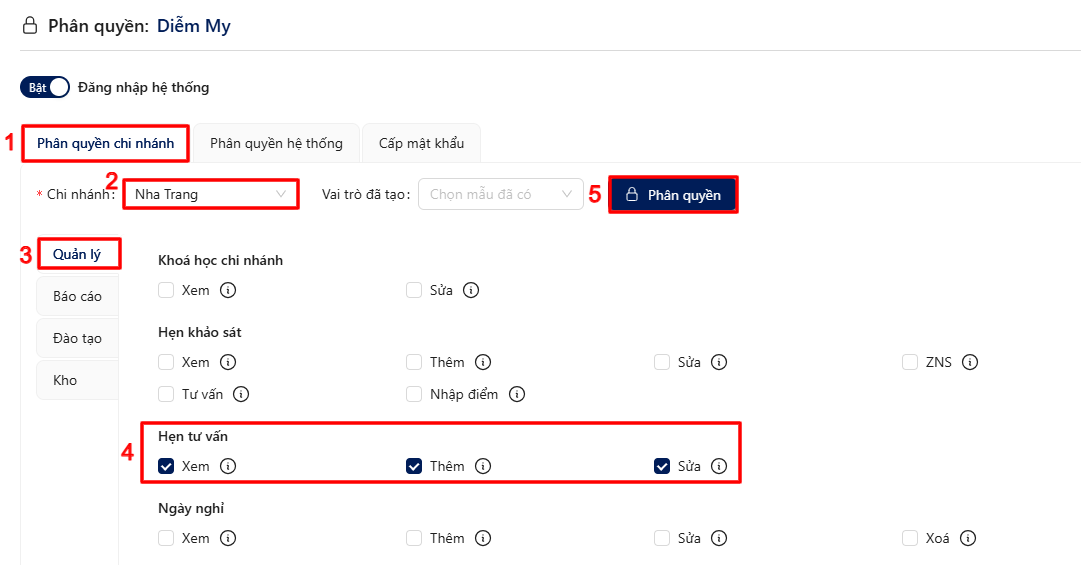
Tài khoản người dùng được phân quyền truy cập quản lý Chăm sóc học viên tại:
Phân quyền chi nhánh > Chi nhánh > Quản lý > Hẹn tư vấn
- Xem
- Thêm
- Sửa
✔️Các bước thực hiện Hẹn tư vấn - chăm sóc học viên: Bước 1: Truy cập hệ thống quản lý học viên
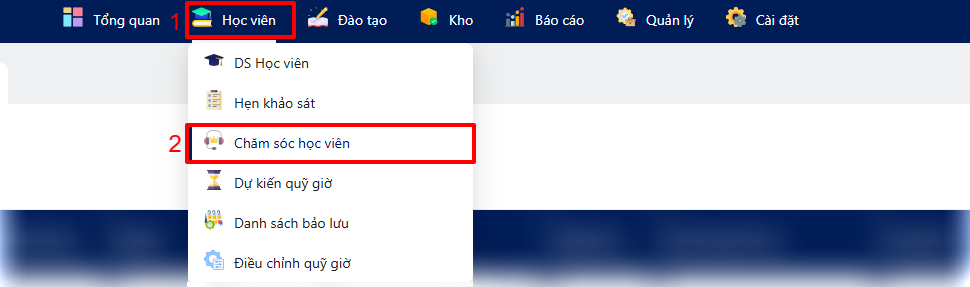
Bước 2: Tại thanh menu chính, tìm và chọn lần lượt: Học viên > Chăm sóc học viên
Kết quả: Hệ thống hiển thị giao diện danh sách Hẹn tư vấn - Chăm sóc học viên
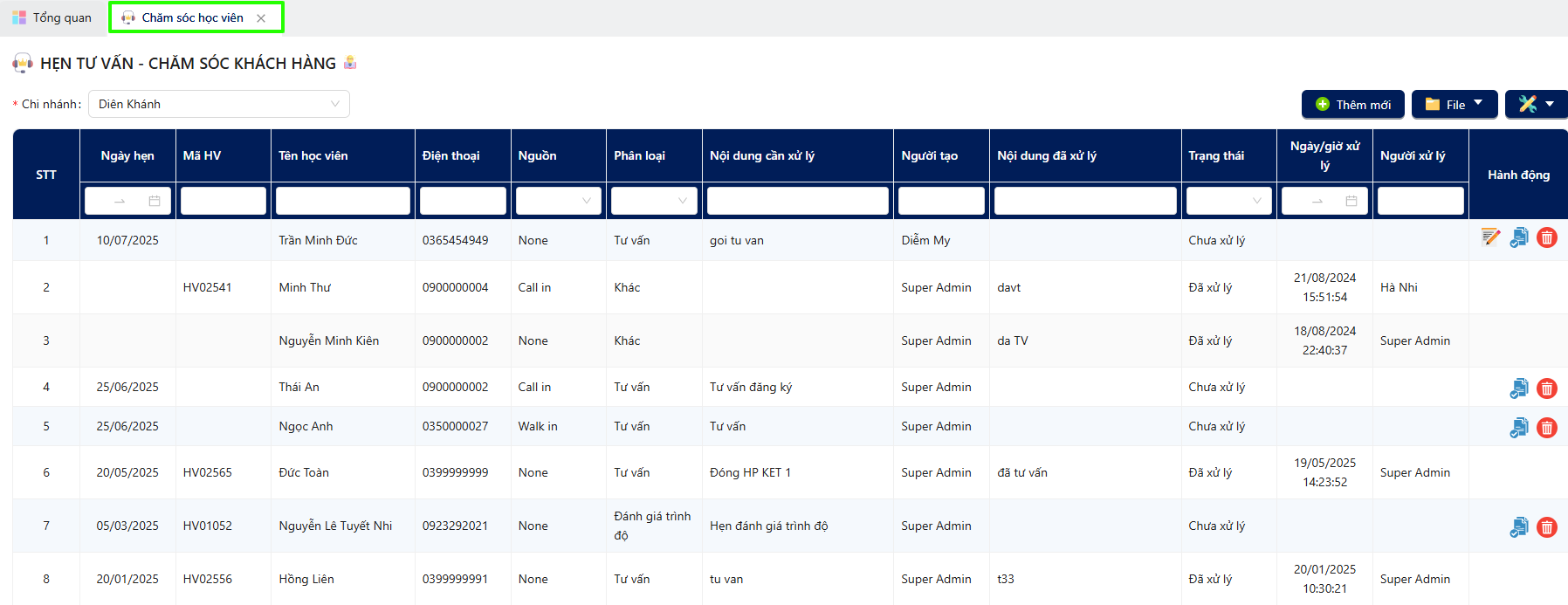
✔️Quản lý danh sách theo chi nhánh Tại giao diện danh sách Hẹn tư vấn - Chăm sóc khách hàng, chọn vào ô Chi nhánh > chọn Chi nhánh cần xem
Kết quả: Hệ thống hiển thị kết quả danh sách theo chi nhánh vừa chọn 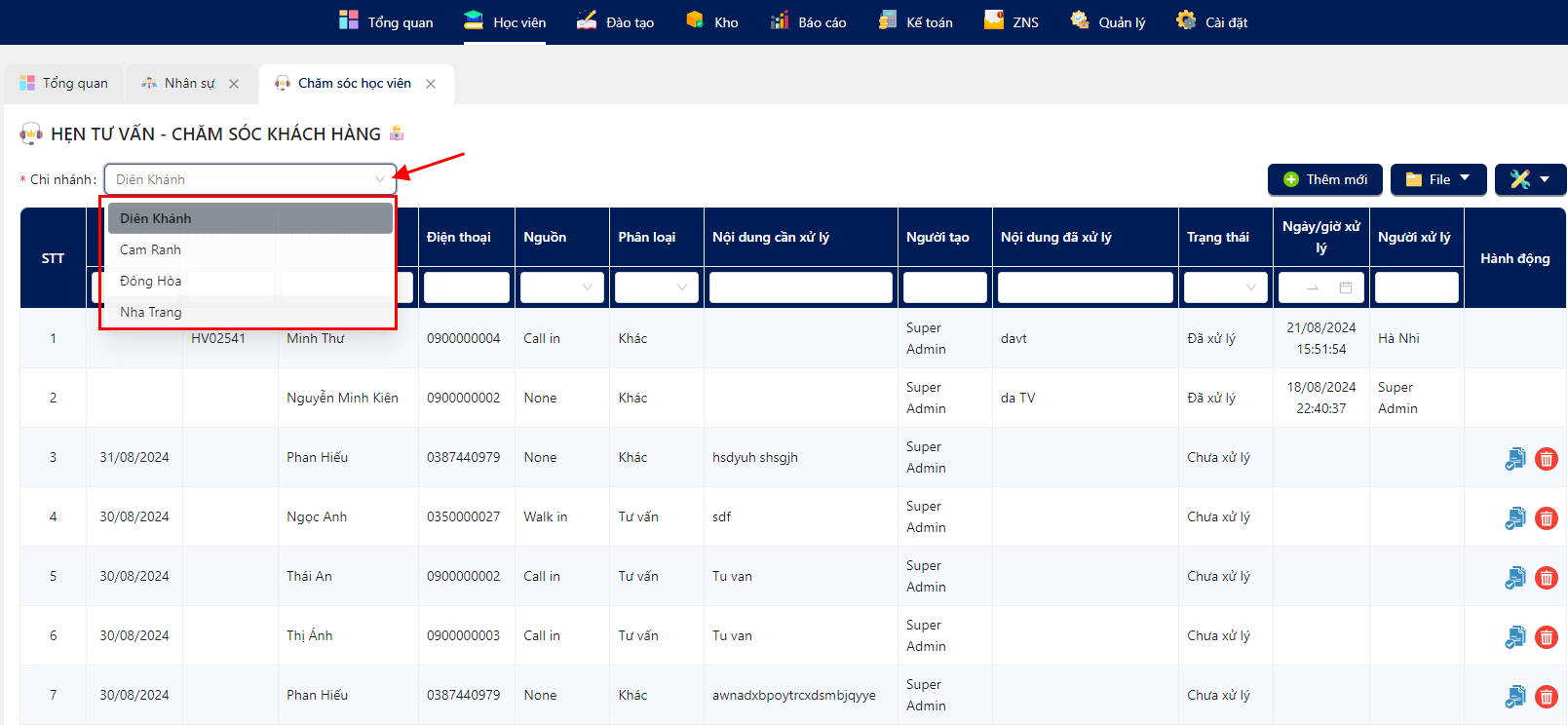
📌Thêm mới học viên hẹn tư vấn - chăm sóc
1️⃣ Thêm mới từng khách hàng
Bước 1: Tại danh sách Hẹn tư vấn - Chăm sóc khách hàng, nhấn chọn nút Thêm mới
Kết quả: Hệ thống hiển thị form Thêm mới CSKH.
Bước 2: Tại form Thêm mới CSKH chọn và nhập các trường thông tin bắt buộc trên form:
- Chi nhánh
- Ngày hẹn
- Phân loại
- Tên học viên
- Điện thoại
- Biết thông tin từ
- Nội dung cần xử lý
Bước 3: Kiểm tra lại thông tin sau đó chọn vào nút Thêm mới để hoàn tất. 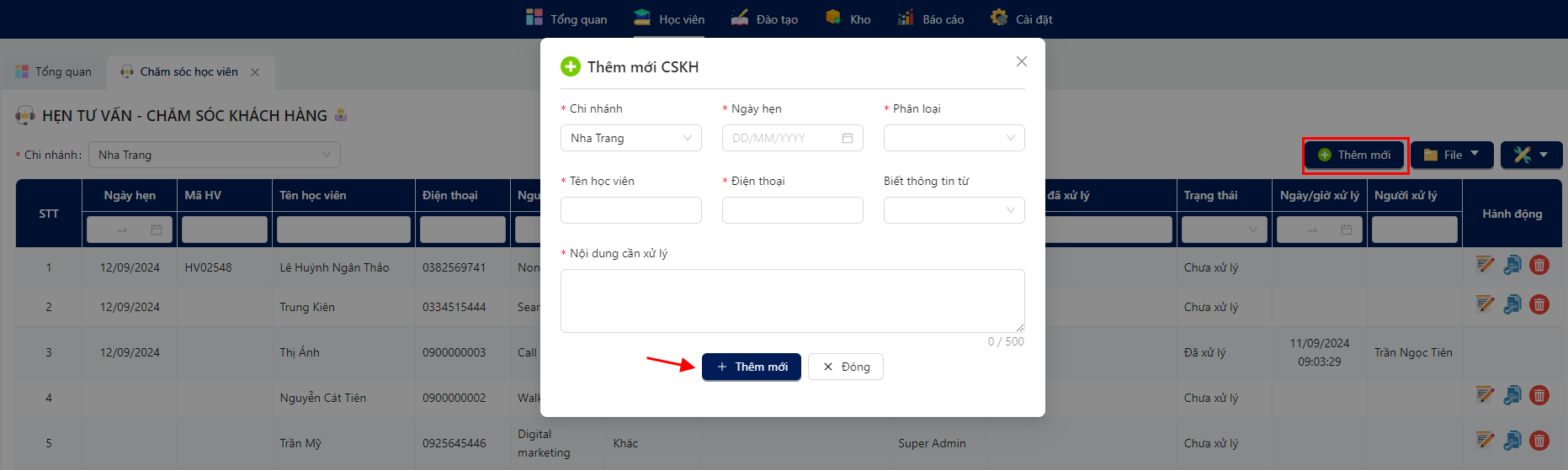
2️⃣ Import file danh sách khách hàng
Bước 1: Tại danh sách Hẹn tư vấn - Chăm sóc khách hàng, nhấn chọn lần lượt: File > Nhập excel
Kết quả: Hệ thống hiển thị form Nhập Excel - Thiết lập danh sách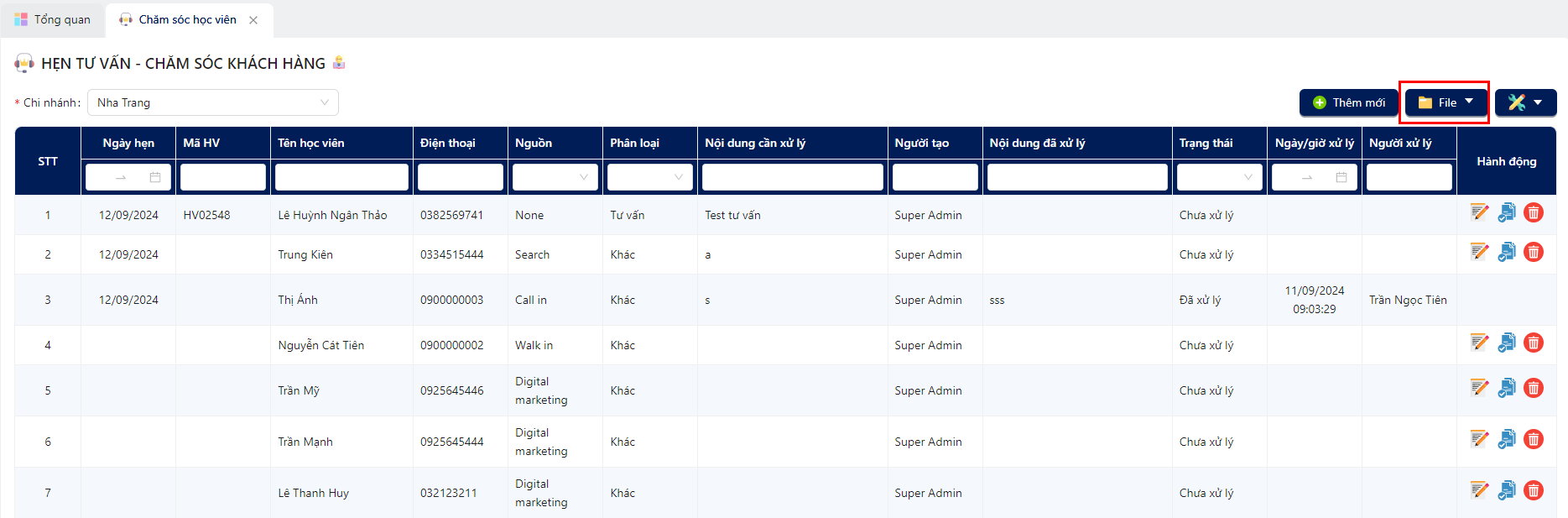 Bước 2: Tại popup Nhập Excel - Thiết lập danh sách, chọn vào nút Tải tệp mẫu, sau khi tải tệp về mở tệp và điền các thông tin như nội dung tệp mẫu, lưu mẫu.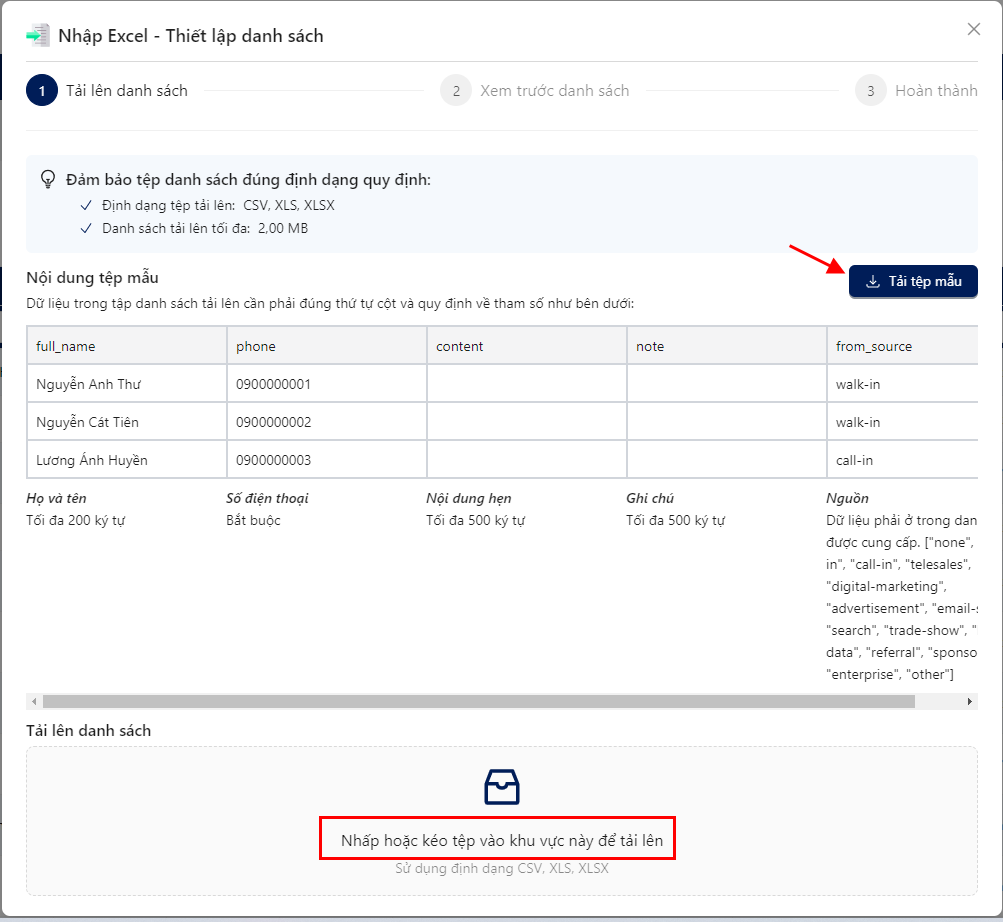
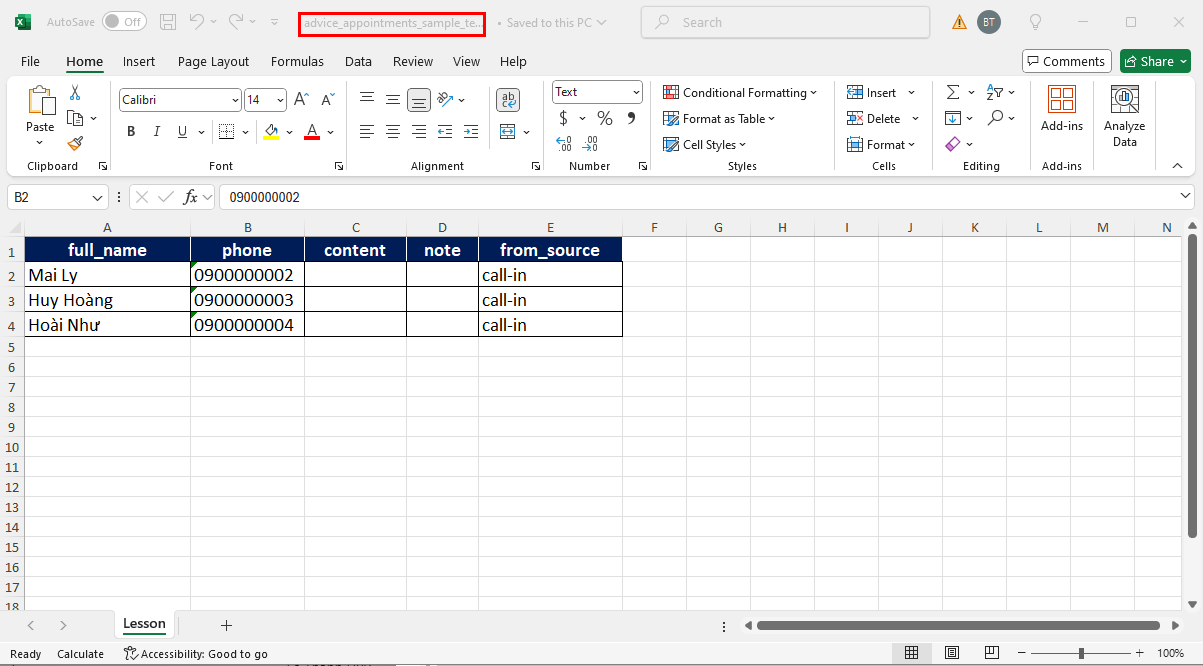 Bước 3: Kéo tệp excel vào mục Tải lên danh sách trên form hiển thị Xem trước danh sáchKết quả: Tệp vừa tải lên thành công
Bước 4: Nhấn chọn nút Nhập dữ liệu để hoàn tất. 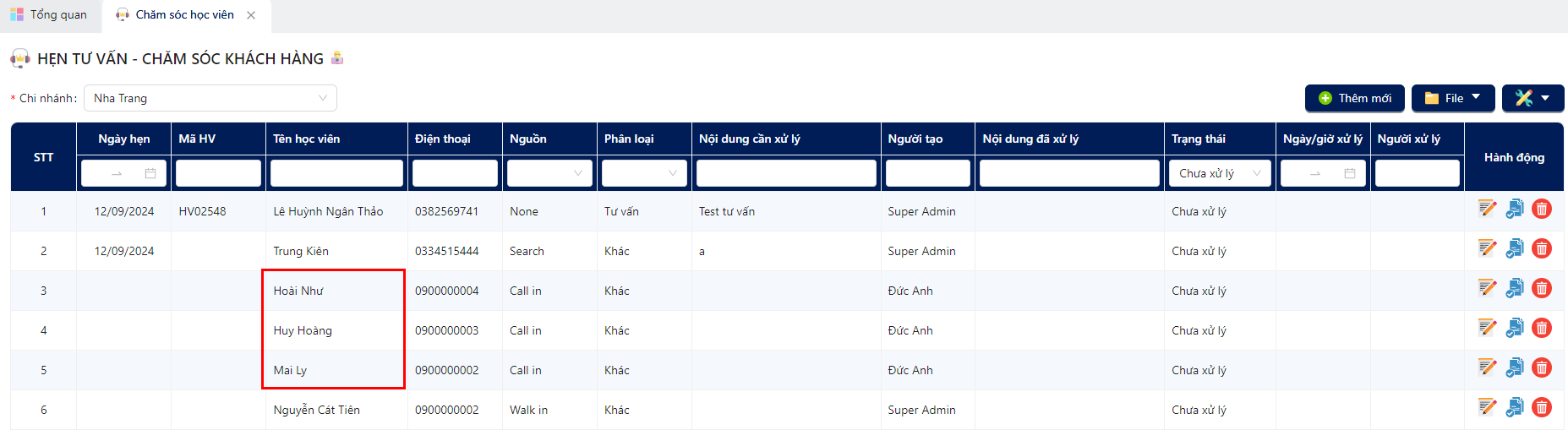
📌Chỉnh sửa danh sách Hẹn tư vấn - Chăm sóc khách hàng
Bước 1: Tại danh sách Hẹn tư vấn - Chăm sóc khách hàng, nhấn vào nút Chỉnh sửa
Kết quả: Hiển thị form Chỉnh sửa CSKH.
Bước 2: Tại form Chỉnh sửa CSKH, tùy chỉnh sửa các thông tin, sau đó nhấn vào nút Cập nhật. 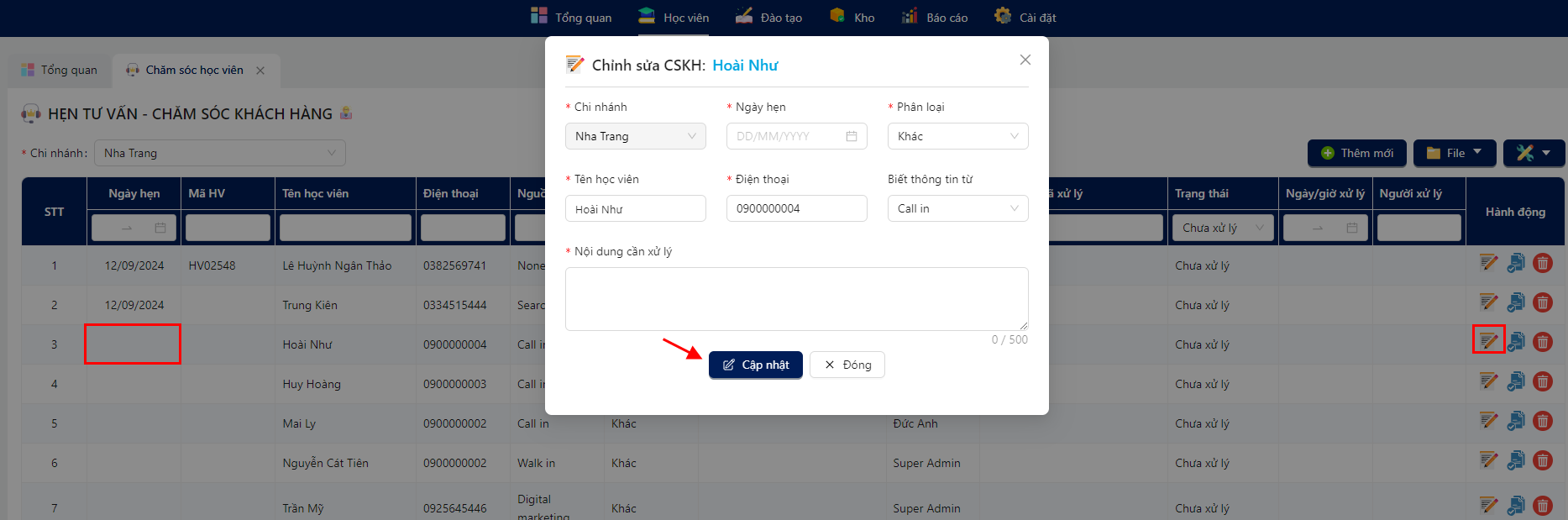
📌Xử lý hẹn
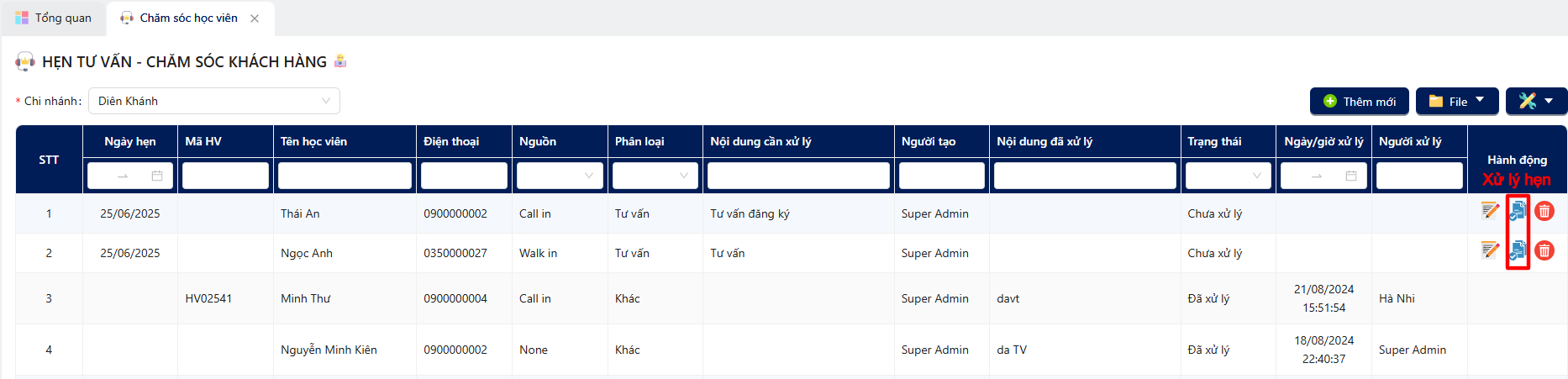
Bước 1: Tại danh sách Hẹn tư vấn - Chăm sóc khách hàng, chọn vào biểu tượng Xử lý hẹn
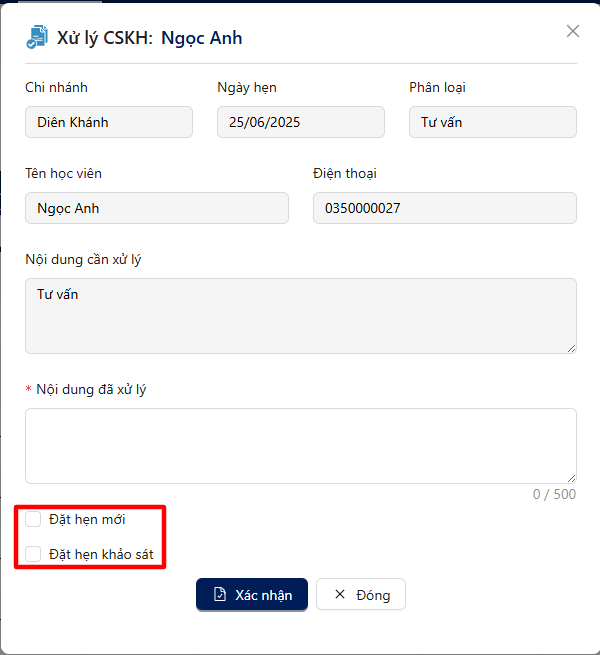
Kết quả: Hiển thị form Xử lý CSKH.
Bước 2:
- Đặt thêm lịch hẹn (Nếu có): Tích chọn Đặt hẹn mới, nhập vào các thông tin yêu cầu bắt buộc (*) bên dưới, nhấn Xác nhận.
- Đặt hẹn khảo sát (Nếu có): Tích chọn Đặt hẹn khảo sát, nhập vào các thông tin yêu cầu bắt buộc (*) bên dưới, nhấn Xác nhận
Bước 3: Kiểm tra lại thông tin sau đó nhấn Xác nhận
Kết quả: Kiểm tra hiển thị tại danh sách
- Hẹn tư vấn - Chăm sóc khách hàng: Đặt hẹn mới
- Hẹn khảo sát: Đặt hẹn khảo sát.